










 お店で受け取る
(送料無料)

 配送する
配送する

納期目安:
05月18日頃のお届け予定です。
決済方法が、クレジット、代金引換の場合に限ります。その他の決済方法の場合はこちらをご確認ください。
※土・日・祝日の注文の場合や在庫状況によって、商品のお届けにお時間をいただく場合がございます。

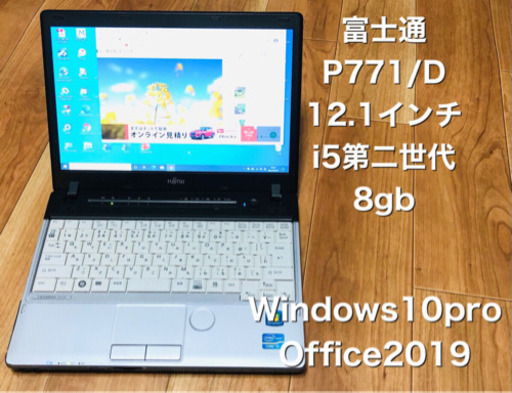
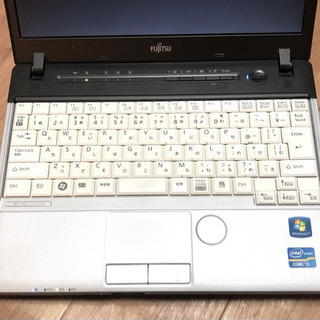
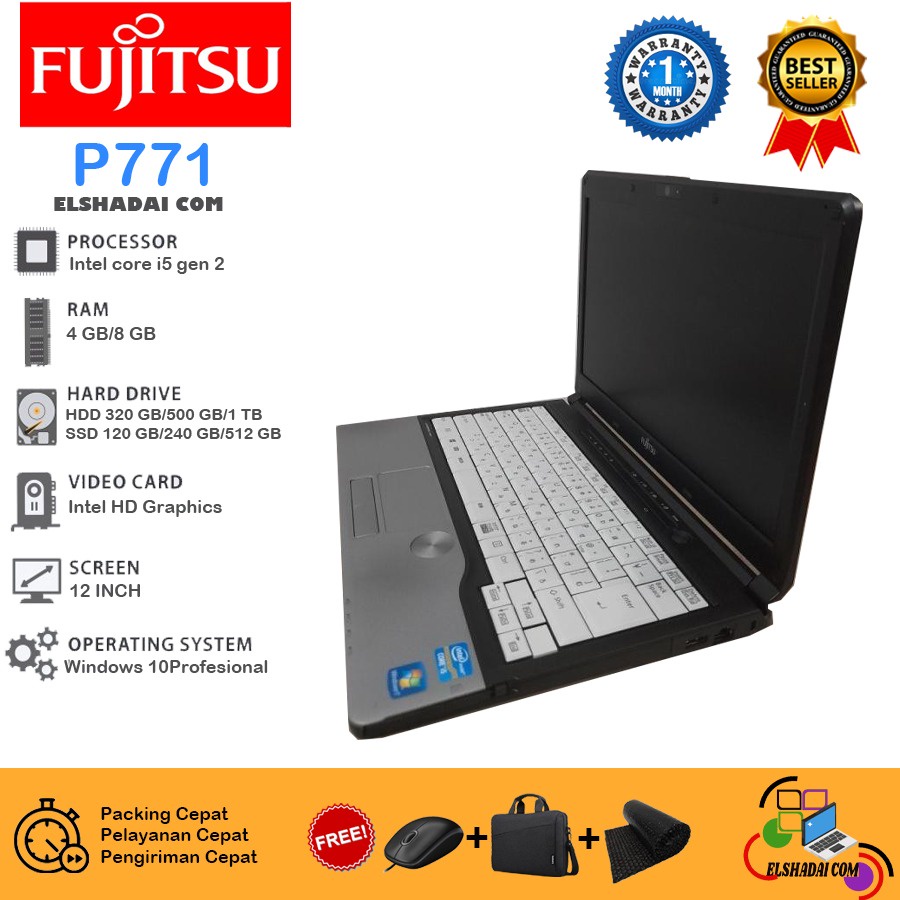
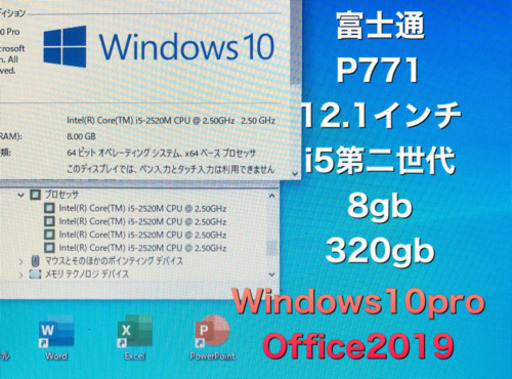
⬛️富士通P771/D 軽量12.1インチ/高性能i5第二世代/メモリ8GB/HD320GB/最新Win10pro/Office201の詳細情報
✳️✳️✳️✳️✳️
持ち運び向け軽量パソコン。
富士通では、この、Lifebook 12.1インチノートパソコンです。ビジネス向けに販売された機種です。
???????
●最新のWindows10pro
●Microsoft Office Professional Plus 2019(Word、Exel、PowerPoint、Outlook、Accessなど)
●仕事上必要なアプリ、ソフトは全てそろっておりすぐ使えます。
●i5第二世代、8GBの高性能。
● キーボード、天板など無傷。
?????
写真や動画処理など高度な利用、快適に使いたい方、是非ご検討下さい。
?????
◆性能・機能
・最新のWindows10pro(64bit)。
・プロセッサーはi5の第二世代
・メモリはDDR3の8GB
・ハードディスクは320GB
・無線LAN(内蔵)にすぐ繋がります
高性能ですから、様々な処理も快適です。Office2019やたくさんのアプリが入っています。
オフィス作業やネット検索、写真の加工、編集など、また動画編集もこのパソコンが機能を発揮します。
●●●●●●●
USBwebカメラ、オプション+1000。
1080P、フルHDの高画質カメラです。
web会議、遠隔学習、テレワーク、便利です。
●●●●●●●
◆リニューアル
Windows10やソフトは、誰かが使っていたものではなく、全く新たにインストールし、リニューアルしたものです。パソコンのハード、ソフト、細部まで動作確認しています。
Windows更新は、毎月の定期更新、随時の更新など、お渡しする日の最新の状態になっています。
◆ニーズへの対応
新品のパソコンは高いから中古を買いたい方、XPやVISTAや7、8のパソコンが古くなり安く買いたい方、パソコンを初めて使われる方、学校に入ってパソコンが必要な方、写真編集や資料作成にパソコンが欲しい方、動画編集や高度な利用など、ニーズにお応えできるパソコンだと思います。ご質問があれば、なんなりと、お寄せ下さい。
◆パソコンの引き渡し
基本的には、直接お渡しし、パソコンの説明をいたします。
遠方の方は、ゆうパック代引きでお送りし、メール、電話でサポートいたします。
引き渡し後も、技術的なことなど、サポートいたします。
ーー仕様ーーーー
●富士通 LIFEBOOK P771/D
■OS:Windows 10 Professional(64bit)
ライセンス認識済み。
■CPU:インテル Corei5-2520M
(3M Cache, 2.53GHz)
2コア4スレッド
■メモリー:8GB PC3-12800S 4GB×2枚
■HD:320GB
■ディスプレイ:12.1インチ
ワイドLEDバックライト付TFTカラーLCD、WXGA、1280×800(1,677万色)
■グラフィックス:Intel HD Graphics 3000
■LAN:無線LAN内蔵
■DVDドライブ:DVDスーパーマルチ、読み込み、書き込み。
■ USB2.0準拠×3(右側面×1、左側面×2)
■バッテリー:大容量バッテリー3時間程度使えます。長時間の固定場所での利用は、ACアダプターをお使い下さい。
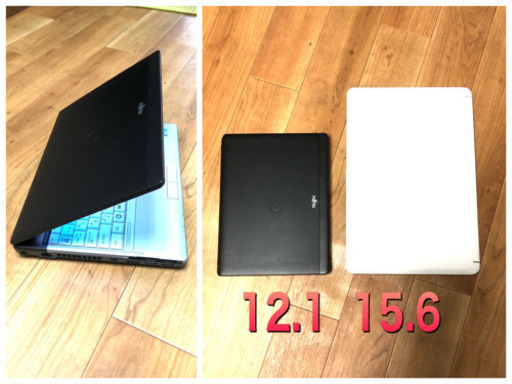
■寸法 282×215×29.9mm
■重さ 1.4kg(大容量バッテリー、普通の15インチパソコンは2.4kgから2.9kg)
■キーボードなどきれいです。
■ACアダプターあり
■マウスあり
=== === === === ===
◆パソコン説明・解説書
パソコンを買っていただくために、
重要な情報ですから、
長文ですが是非お読み下さい。
=== === === === ===
パソコン説明・解説
目次
=== === === === ===
1.直ぐ使えるソフト・アプリ
2.このパソコンの性能
3.保証・メンテナス
4.取り引き
5.私が出品するパソコンの見方
6.Windows更新のご注意
7.SSDの効果
8.DVD映画の見方
9.パソコンの選び方
10.Windowsの選択
11.パソコンの修理サービス
ーーーーーーーーーーーーーー
1.直ぐ使えるソフト
ーーーーーーーーーーーーーー
このパソコンで使えるソフトです。
■Microsoft Office Professional Plus 2019
(Word、Excel、Power pointなど)
■CD/DVDライティングソフト
データのCDやDVDなコピー、CDやDVDの作成。
■CD/DVD再生ソフト:DVDムービーなどの再生。
■pdf 編集ソフト
pdfファイルの編集、切り取り、並べかえ、ファイルのドッキングなど。
■セキュリティソフト:Windows Defenderがインストールされています。
■メールソフト Thunderbird:いままでのパソコンでThunderbirdを使っていれば、全てのメールデータが格納されているフォルダごとコピーすれば、今までと全く同じようにメールが使えます。アカウントの設定もアドレスとパスワードの入力で簡単にできます。
複数のアドレスも可能で、yahooやgmailアドレスの設定も簡単です。特に複数パソコンを利用される方は、メールソフトとしてお勧めです。
■解凍ソフト LHUT32:ファイルの解凍、圧縮。
■ハードディスク劣化診断 Crystal Disk Info:HDDの起動回数、使用時間などを診断できます。
■パーティション変更 EASEUS Partition Master:ハードディスクのパーティションサイズの変更、新たなパーティションの作成ができます。現在は全て、Cドライブになっていますが、Dドライブをつくりたい場合はこのソフトを使います。
■HDDのコピー・移転 EASEUS Todo Backup:元のハードディスクをコピー(クローン)して、HDDの引っ越し(移転)。USB接続で外付けHDDに現状システムのクローンを作成できます。自分のパソコンのハードディスクは、この方法で、定期的にバックアップすることをお勧めします。
■itunes最新バージョン:iPhoneのデータのバックアップや音楽の転送。iPhoneをお使いの方は、必須です。
■その他いくつか、無料ソフトが入っています。
■Windowsアップデートは直近まで完了。
ーーーーーーーーーーーーーーーー
2.このパソコンの性能
ーーーーーーーーーーーーーーーー
このパソコンの性能レベル
■Windows
・Windows7 Home
・Windows7 Pro
・Windows10 Home
・Windows10 Pro ●
■32 ビットか64 ビットか
・32bit
・64bit ●
■このパソコンのレベルの目安
メモリ2GB 4GB 8Gb
・celeron - - -
(single core)
・core2 - - -
・i3、i5 - - 8gb
ーーーーーーーーーーーーー
3.保証・メンテナンス
ーーーーーーーーーーーーー
■初期不良による交換、修理など対応いたします(一カ月まで)。
ただし、使い方の間違いによる不具合は利用者の責任ですので、ご相談です。くれぐれも、私が作成した「パソコン便利帳」をお読み下さい。
■ご購入後、メールアドレスの作り方、インターネットの接続の仕方、プリンターの繋ぎ方など、パソコンを使う上での基本を質問をされる方がいらっしゃいますが、それらは、パソコンを使う上での基本中の基本ですから、まずは、ご自分で勉強して処理して下さい。
■また音楽CDの作り方、DVDの焼き方など、さまざまなアプリの使い方についても、パソコンでわからないことがあれば、まずは、ご自分で、ネット検索などで、お調べになって下さい。
そのように「まず自分で調べる」、を身につけていただければと思います。
■ただ、ご購入後も、パソコンの使い方などについて、あるいは不具合について、ご自分で解決できないときは、必要に応じてサポートいたします。ご質問などお受けいたします。
■バッテリーは消耗品です。長年使えば劣化していきます。長時間で固定場所での利用は、ACアダプターをご利用下さい。
■パソコンの日常の維持管理などの説明書を添付していますので、必ずお読み下さい。
ーーーーーーーーーーーー
4.取り引き
ーーーーーーーーーーーー
●直接引き渡しは、東京23区内、西は吉祥寺まで、埼玉県はさいたま市まで、千葉県は船橋まで、常磐線方向は取手まで、神奈川県は川崎までなら大丈夫です。
直接お渡しの場合には、その場で、このパソコンの説明、利用にあたっての留意点などを、30分程度はご説明いたします。もちろんパソコンに慣れていらっしゃる方に対しましては、それなりの説明をいたします。
●メール交換などで、納得いただければ、ヤマト宅急便でもお送りできます。直接ご説明できない方には、メールや電話で、サポートいたします。
●値引きについて
基本的に値引きはいたしません。
最初のメールから、いきなり値引きメールをよこされる方には、申し訳ありませんが、ご容赦ください。
●取引時期について
パソコンのお引き取りは、5日以内でお願いしたいと思います。二週間後とか、月末までとかのご希望がよくありますが、申し訳ありませんが、長期にわたるパソコンの確保は、ご容赦ください。
ーーーーーーーーーーーーーーーー
5.私が出品するパソコンの見方
ーーーーーーーーーーーーーーーー
常に複数台出していますが、以下をご理解ください。
まず前提として、以下の機能は、私が出品している全てのパソコンの、基本条件としていますのでご理解ください。
①Windows 10pro(64bit)を基本としています。たまに32bit、Windows7がありますがパソコンの性能が満たないためそうしていることがあります。
Windows7が必要な方は、変更可能です。
②メモリは4GBを最低としています。
ただし4GBまで増設できないパソコンの場合には、そのパソコンの最大可能量としています。2GBでもofficeやネット検索ならば十分です。
③ハードディスクは最低160GB、通常は250GBか320GBを搭載しています。
ただし、 SSDの場合には、高価ですから120GBの場合があります。
④無線wifiは、絶対条件として、使えます。有線LANは当然です。
⑤DVDドライブは、全て読み込み、書き込み可能な、スーパーマルチです。
⑥ACアダプターとマウス付きです。
⑦キーボードは、テンキー付きとそうでないのがありますから、それを意識してお選び下さい。
つぎに、値段の目安です。
①16000円以下
メモリが4GBが搭載できない場合に、2GBや3GBのとき。1コアのcelelonのcpuのパソコン。しかし、これでも、officeやネット検索は十分できます。
②20000円以下
メモリは4GB、cpuがcelelonの上位あるいはcore2の下位。キズが多いなど。
しかし、私はキズが目立つパソコンは、一切出品しません。
③20000円〜28000円
メモリ4GB、core2、きれい。
④3万を超える
メモリ8GB、cpuはiシリーズ。
ーーーーーーーーーーーーー
6. Windows更新のご注意
ーーーーーーーーーーーーー
Windows更新は毎月第二水曜日が定例です。また、随時、更新があります。
インターネットに繋がっていれば、自動更新してくれますが、更新して安定するまでに、半日ぐらいかかることもあります。その間は動きが遅くなります。インターネットに繋いだまま、決して電源を切らないようにしてください。
特に、第二水曜日以降、夜、インターネットにつないだまま、朝まで放置することが大事です。
マウスのマークだけが出ていたり、また、Windows準備中などの画面は、そのまま、我慢して放置して下さい。
インターネットを利用しない方がおられますが、Windowsはインターネット接続を前提としていますから、何らかの方法でインターネットに接続して、更新して下さい。
Windows更新によるトラブルは大変多く、パソコンが止まった、壊れた、という大半の方が、このことが原因です。
このことを守らず、具合が悪くなったといって質問される方が大変多いですので、そのようなことが書いてある、私が作った「パソコン便利帳」での注意事項を、必ずお読み下さい。
★★大規模更新時のご注意★★
毎月第二水曜日のWindows更新以外にも、Microsoft社は、年に数回、事前通知なしに、大規模更新を行います。
2018年5月2日には、Windows10は、バージョン1803にバージョンアップのための更新を行いました。
大規模更新の時は、更新は、半日かかると考えて下さい。
画面の指示通りに処置して下さい。
確実に状態を確認するためには、
設定→更新とセキュリティ→Windows updateの画面を開いて下さい。
更新状態が、確認できます。
更新中は、パソコン作業はあきらめて下さい。動きが遅くなります。
また、再起動などを要求してきますから、画面の指示通りにして下さい。青色画面が長く続きますが、そのまま、放置して下さい。
更新作業中は電源を切らないでください。
今後、随時今回のような更新があります。前触れはありませんから、パソコンの不具合ではなく、更新しているのだな、と思い、先程のWindows update画面で確認して下さい。
更新作業は、パソコン利用者の自己責任ですから、くれぐれも、ご注意下さい。
ーーーーーーーーーーーーー
7.SSDの効果
ーーーーーーーーーーーーー
SSDは高価ですから、私のパソコンは、ほとんど、ハードディスクです。
SSDを使った実感は、ハードディスクをつけた時に比べてはるかに早く、CPUの性能アップやメモリの増設よりはるかに効果があります。
一度SSDを使ったら、普通のハードディスクはとても遅く感じ、元には戻れなくなります。普通のハードディスクはモーターが回っていますが、SSDは、衝撃にも強いです。
SSD実費程度で、交換いたします。
ーーーーーーーーーーーー
8.DVD映画の見方
ーーーーーーーーーーーー
●DVD映画の再生について
まず、基本ですが、Windows10には、Windows7(Windows Media Playarで見れます)と違って、DVD映画が見れるソフトはついていません。Windows7では、Windows Media PlayerでDVD映画が見れましたが、Windows10では見れません。ですから、DVD映画をドライブに入れても再生はしません。
なお、最近は、著作権が厳しく、DVD映画はパソコンでは見れないようガードをかけている場合があります。その場合は、パソコンの問題ではなく、そもそもパソコンでは見れませんので、ご理解下さい。DVDプレイヤーでテレビで見て下さい。
■Windows10での再生する方法
(2017/8/17以降の私の提供するパソコンは、すでに再生ソフトGOMプレイヤーをインストールしており、設定は終えています。)
「Windows 10」で「DVD」の動画を再生するには、1.「Windows 10」の開発元であるマイクロソフトが提供する「Windows DVD プレーヤー」というアプリを使用するか(1500円、ただしmicrosoftアカウントを取得しそのアカウントでインストール、さらにWindowsにサインインしなければならず面倒)、2.サードパーティー製の動画再生ソフトウェア(GOMプレイヤーなど)を使用するしかありません。
さらに、GOMプレイヤーを利用する場合には、音コーディックを同時にインストール(ffdshow)しなければ音声がでません。
ーーーーーーーーーーーーーー
9.パソコンの選び方
ーーーーーーーーーーーーーー
参考のために、パソコンの選び方をコメントします。ご参考になさって下さい。
パソコン選択の条件は、用途によって大きく3つに分かれます。(専門家としてのSEやプログラマーの利用を除く)
■普通の使い方
オフィス作業、ネット検索、写真の編集、CD/DVDの読み込みやCD/DVDの焼き付け作成、写真や簡単なデザイン。
みなさんが選ばれるのは、ほとんどこのレベルだと思います。
■高度な使い方
さらに動画編集、フォトショップやイラストレーターやCADなどで専門的なデザインや編集をスピーディーに行いたい、マインクラフトなど高度なゲームを行いたい。
■移動用に使いたい
軽いパソコン、薄いパソコン。
ーーーーーー
そのためのパソコンのスペックです。
■普通の使い方。
スペックの条件は5つあります。
1.cpu
intel社の場合、dual-core以上、つまりcore2が望ましいです。その上の性能のi3、i5、i7に越したことはありませんが、パソコンの値段が跳ね上がり、オフィス作業であればcore2までで十分です。
dual-coreに満たない昔のceleronでも、officeやネット作業は大丈夫ですが、高度な使い方には不満足です。私はパソコンの改良もしますから、機種によっては、パソコンを分解して、古いceleronのcpu をcore2に替えたりします。そうすれば、格段に改良できます。
ただ、最近は、私の手に入るパソコンか、次第にiシリーズのものになり、止むを得ず、値段が高くなってしまいます。
2.メモリ
cpuの性能にもよりますが、4GBが私が選ぶ最低条件です。ただ、office作業やネット検索だけであれば2GBでも大丈夫ですが、マルチタスクには満足ではありません。
2GBもあるから、というネットでのパソコンの売り文句がありますが、動画など見るとき、いずれ不満がでてきますので、4GBをお勧めします。古いパソコンで、4GBにできないパソコンがありますが、その場合は2GBでも仕方ありません。そのようなパソコンに出会った場合には、私はパソコンの値段を下げて提供しています。
なお、32bitのパソコンはメモリは最大4GBまでで、それ以上増設はできません。64bitのパソコンの場合は、無制限に増設できます。私が提供するパソコンはたまに32bitがありますがほとんど64bitです。仕様書をよくご覧下さい。
3.ハードディスク
普通、WindowsのOSやいつも使うソフトで約40GBがシステム容量として必要です。
iPhoneなどでの写真は250枚で1GB、動画は例えば数分100MBだとすれば10本で1GB。 エクセルなどは、1ファイルが大きくて200KBですから1GBあれば5000ファイル入ります。
ただ、映画は1GB以上です。
ですから、ハード容量としては、160GB以上を推奨しています。私のパソコンは、160GBから320GBです。
80GBでは不足です。
大容量が欲しい場合には、実費だけで、大容量のハードディスクへの交換を提供しています。
SSDに交換することもできます。SSDは衝撃に強く、耐久性に優れており、軽いです。ソフトの立ち上げなどのスピードも格段に早くなります。移動用のパソコンには、 SSDがよいと思います。
ただし、値段が高いのが難点です。
4.ドライブ
CDやDVD焼き付けのできるスーパーマルチが望ましいです。ただし、DVDの焼き付けを、今後とも使わない方には、スーパーマルチである必要はありません。
5.バッテリー
バッテリーは消耗品です。全くバッテリーが使えないパソコンは避けたほうがよいです。誤って電源コードを抜いたりすることがあります。ですから、30分でも使えたほうがよいです。しかし、バッテリーは新品でも2時間半ぐらいですから、普段は、ACアダプターをつないでの利用になります。固定場所でパソコンを使う場合は、使用可能時間はあまり気にしなくてもよいと思います。
ただし、移動して使う軽量パソコンの場合にはバッテリーは少なくと2時間以上は欲しいです。
■高度な使い方
1.cpu
i3やi5やi7が欲しいところです。
2.メモリ
8GB以上が欲しいところです。ノートの場合、4GBのメモリ、2枚です。
高度な使い方の場合、これらのスペックの条件は、当然、パソコンの値段に反映します。
■移動用に使いたい
普通のノートパソコンは重さが2.5kgから3kgあります。
移動用には、1.5kg以下が望ましいです。13.3インチや12.1インチの大きさです。普通のパソコンは15インチ以上です。
ただし、薄型のパソコンは、値段が高くなりますし、故障したときのメンテナンスがやりにくいです。
ーーーーーーーーーーーー
10.Windowsの選択
ーーーーーーーーーーーー
昔のXPやvistaをお使いの多くは、そのパソコンの性能によっては、Windows7以上にできます。ただし性能によりますから、cpu やメモリが性能アップできなければそのまま使うしかありません。私の経験からすれば、10年以内のパソコンならば、ほとんど、Windows7やWindows10にすることができますし、メモリを増設したりできます。パソコンが古い、遅い、壊れたという方、ご相談下さい。
Windows10が最新ですが、Windows7に慣れていらっしゃる方は、特にWindows10にする必要はないと思います。私自身も、何台か使っているパソコンにはWindows7もありますし、不自由は感じません。
しかし初めてパソコンを使う方には、Windows10が良いでしょう。ほとんど自動でなにもかもやってくれます。Windows10は賢くできています。
ーーーーーーーーーーーーーーー
11.パソコンの修理サービス
ーーーーーーーーーーーーーー
●パソコンの修理やグレードアップについて
■自分のパソコンが壊れたから、ご購入をされる方が多くおられます。
★電源を入れて、画面が映り、Windowsのロゴがでて、その後進まない、という場合には、大抵、Windowsが壊れています。この場合には、ハードディスクを診断の上、ハードディスクが壊れていれば交換などして、あらたにWindowsをインストールして使えるようになります。
★電源を入れて、何らかの画面がでてくれば、修復できる可能性は高いです。
★電源を入れて、cpuファンが回りますが、その音がして、画面に映らない、これは、液晶周りが故障でかなり厄介です。もちろん液晶だけが故障とわかれば交換できます。
★電源を入れて、全く、音もしない、ランプもつかない、これは、致命傷です。ただ、ACアダプターが断線していないかなどのチェックが必要です。静電気が溜まっているときもありますから、バッテリーなど全ての接続をはずして、ACアダプターだけで起動してみることも必要です。
■このような方は、まず、そのパソコンの状態をお聞きかせください。治るものであれば、修理サービスも行います。
■また、WindowsXPやVistaなどで、動きが遅く、なんとかしたい、という方も、cpuやメモリなどもグレーアップすれば、奇跡が起きたように見違えるほど快適になる場合もあります。ご相談ください。
■以下の項目お知らせ下さい。
また、写真も、メールでお送り下さい。
1.メーカー、型番(パソコンの裏に貼り付けてあります)
2.Windowsのバージョン、XP、vista、7、10など
3.現在のメモリ容量
4.現在の状態、症状、不具合の状況、試したことなど。
♥️♥️♥️♥️♥️
自己紹介
?????
私は、コンピュータは使う立場から、学生時代から含めて50年以上触れてきました。昔は大学で、教室ぐらいあるコンピュータで、深夜に毎日、ある研究でデータ処理をしていました。その後、パソコンの時代に入り、パソコンはさまざまな調査分析や解析として使ってきました。現在もパソコンは、自宅、事務所、移動用などで4台を使っています。
子供の頃から工作が好きで、パソコンリニューアルは、全くの独学で、全くの趣味で以前からやっていましたが、とくにここ3年ぐらいで、1000台ぐらい作ってきました。
仕事の余暇の時間に、趣味のリニューアル作業をします。
(と言っても、パソコンリニューアルは、第3位の趣味で、その上に優先すべき2つの趣味がありますから優先度は落ちます)。
ご提供するパソコンは、きれいなことが絶対条件で、ハードディスク、メモリ、ACアダプターなどを調達して、全く新たにWindowsや各種ソフトをインストールして、仕事や家庭で直ぐ使えるように、仕上げています。本体は中古ですが、そのパソコンが持っている最大の能力を発揮できるようリニューアルし、クリーニングし、キズは磨き、きれいにしてお渡ししています。パソコンを分解し、中に溜まったゴミをきれいにしたり、音が静かになるようにCPU FANに潤滑油をさしたりすることもあります。
私のこの趣味の原点は、「古くても捨てないで最大の能力を発揮させて活き返らせる」です。
よろしくお願いします。
❤️❤️❤️❤️❤️❤️❤️❤️❤️❤️❤️
| カテゴリー | パソコン>ノートパソコン |






ベストセラーランキングです



この商品を見た人はこんな商品も見ています
-
 マイストア在庫: 193税込10,980円
 -
 マイストア在庫: 215税込38,000円
 -
 マイストア在庫: 349税込15,000円
 -
 マイストア在庫: 335税込35,000円
 -
 マイストア在庫: 276税込20,000円
近くの売り場の商品



カスタマーレビュー
オススメ度 4.6点
現在、922件のレビューが投稿されています。